


自社で動画を撮るときのおすすめカメラ5選・決定版!
自社で動画を撮りたいと思っても、カメラの種類が多く、どれを選べばよいか迷う担当者は多いでしょう。この記事では、撮りたい動画に合わせたカメラの選び方を紹介します。
この記事では、SNSの短い動画、インタビュー、セミナーなど、撮りたい内容に合わせて5機種を紹介します。購入前には、録画からデータを移すところまで試すとよいでしょう。
撮りたい動画に合わせてカメラを選ぶ
まず、インタビューやセミナーなど、何を撮りたいかを決めます。次に、誰が撮るのか、動画をどこで使うのかに合わせてカメラを選びます。この記事では、撮る内容別に5機種を紹介します。
費用を抑えてスマートフォンで撮りたい|Google Pixel 10a
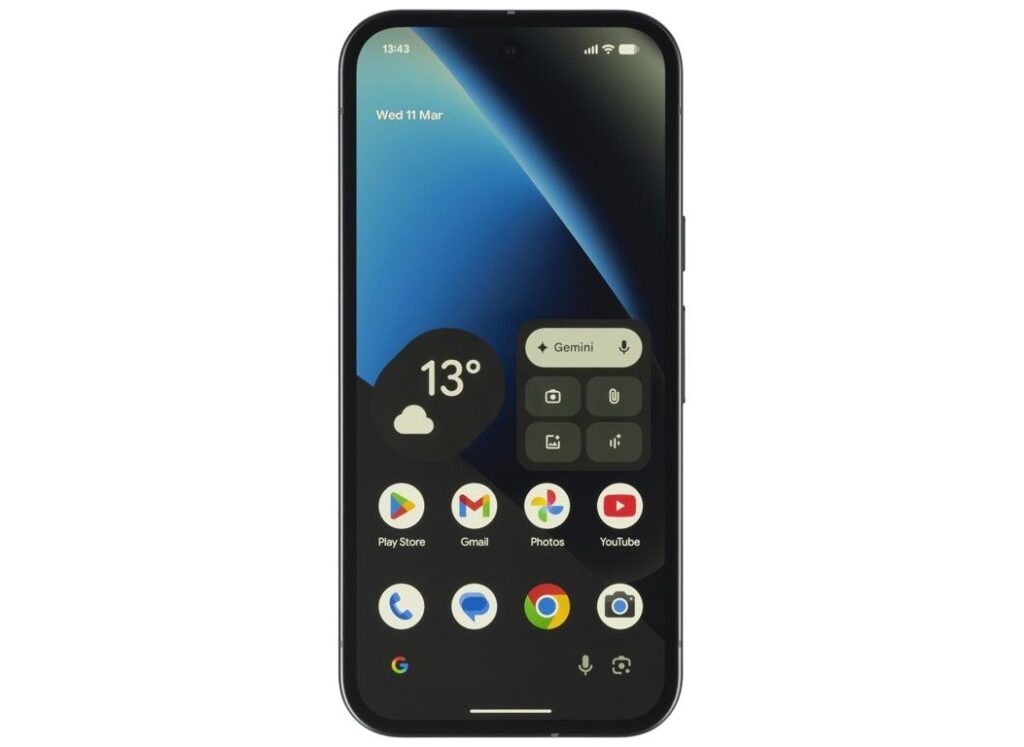
Google Pixel 10aは、4K動画を撮影できるスマートフォンです。手ブレを抑える機能があり、手持ちでも見やすい映像を撮れます。遠くの人物を大きく撮る用途には向きませんが、近い距離で撮るSNS動画や社内向け動画には使いやすいでしょう。撮影後、そのまま編集や投稿まで進められます。
作業する人の目線で撮りたい|DJI Osmo Action 6
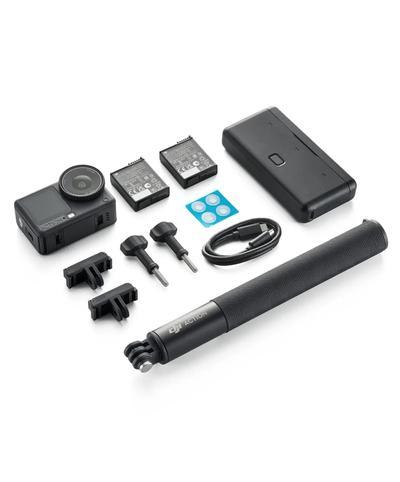
DJI Osmo Action 6は、胸元やヘルメットなどに取り付けられる小型カメラです。高画質で撮影でき、歩いたり体を動かしたりしても、画面の揺れや傾きを抑えられます。遠くの被写体を大きく映すカメラではありませんが、作業する人の目線や現場全体を広く見せたい場合に使いやすいでしょう。
歩きながら揺れの少ない映像を撮りたい|DJI Osmo Pocket 4
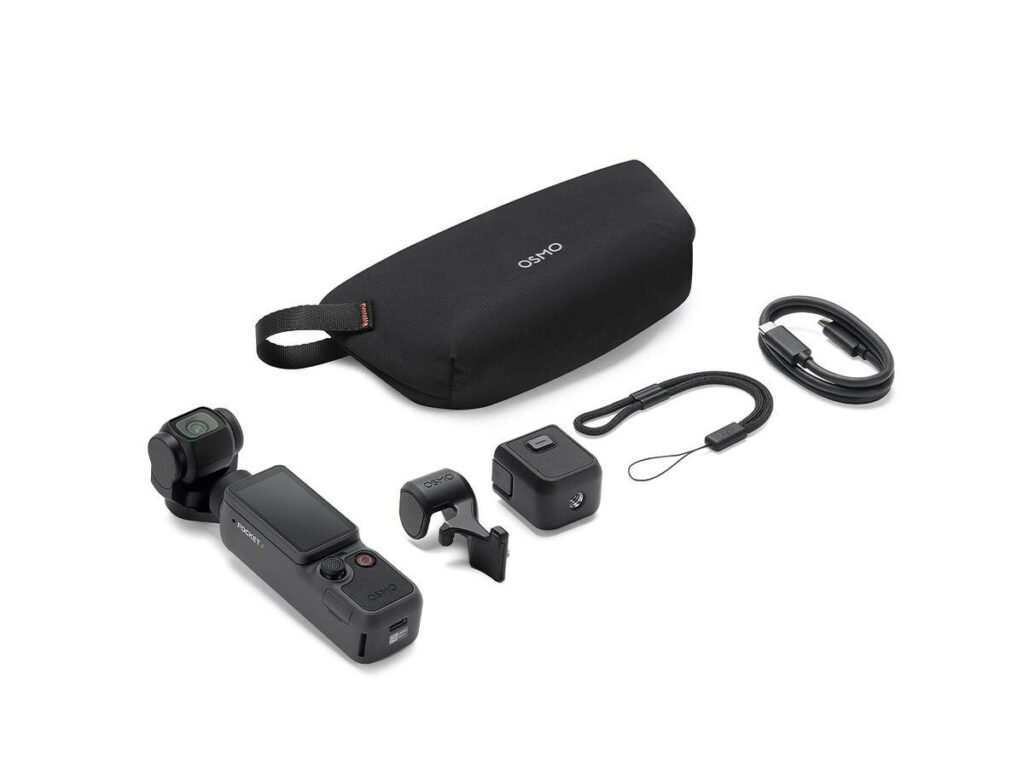
DJI Osmo Pocket 4は、歩きながらでも滑らかな映像を撮りやすい小型カメラです。4K動画に対応し、スマートフォンより手ブレを抑えやすいため、社内や施設を案内する動画に使えます。2倍まで画質を保ったまま拡大でき、案内する人や設備を少し大きく映すこともできます。
人物や商品をきれいに撮りたい|ソニー VLOGCAM ZV-E10 II
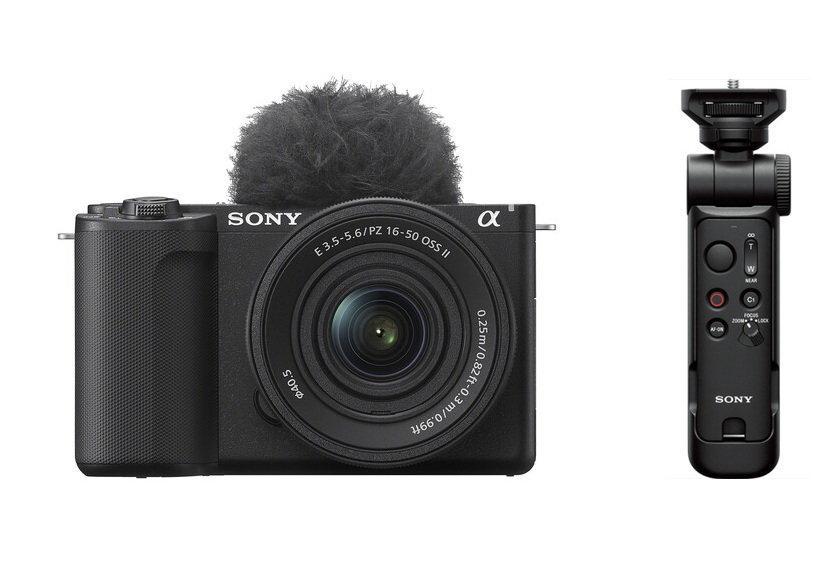
ソニー VLOGCAM ZV-E10 IIは、レンズを交換できるミラーレスカメラです。スマートフォンより背景をぼかしやすく、人物や商品の細かな部分まできれいに見せられます。動画の手ブレを抑える機能もありますが、ズームできる範囲や手ブレ補正の強さは、取り付けるレンズによって変わります。初めて購入する場合は、ズームレンズが付いたセットを選ぶとよいでしょう。
ソニー VLOGCAM ZV-E10 IIの公式商品ページを見る
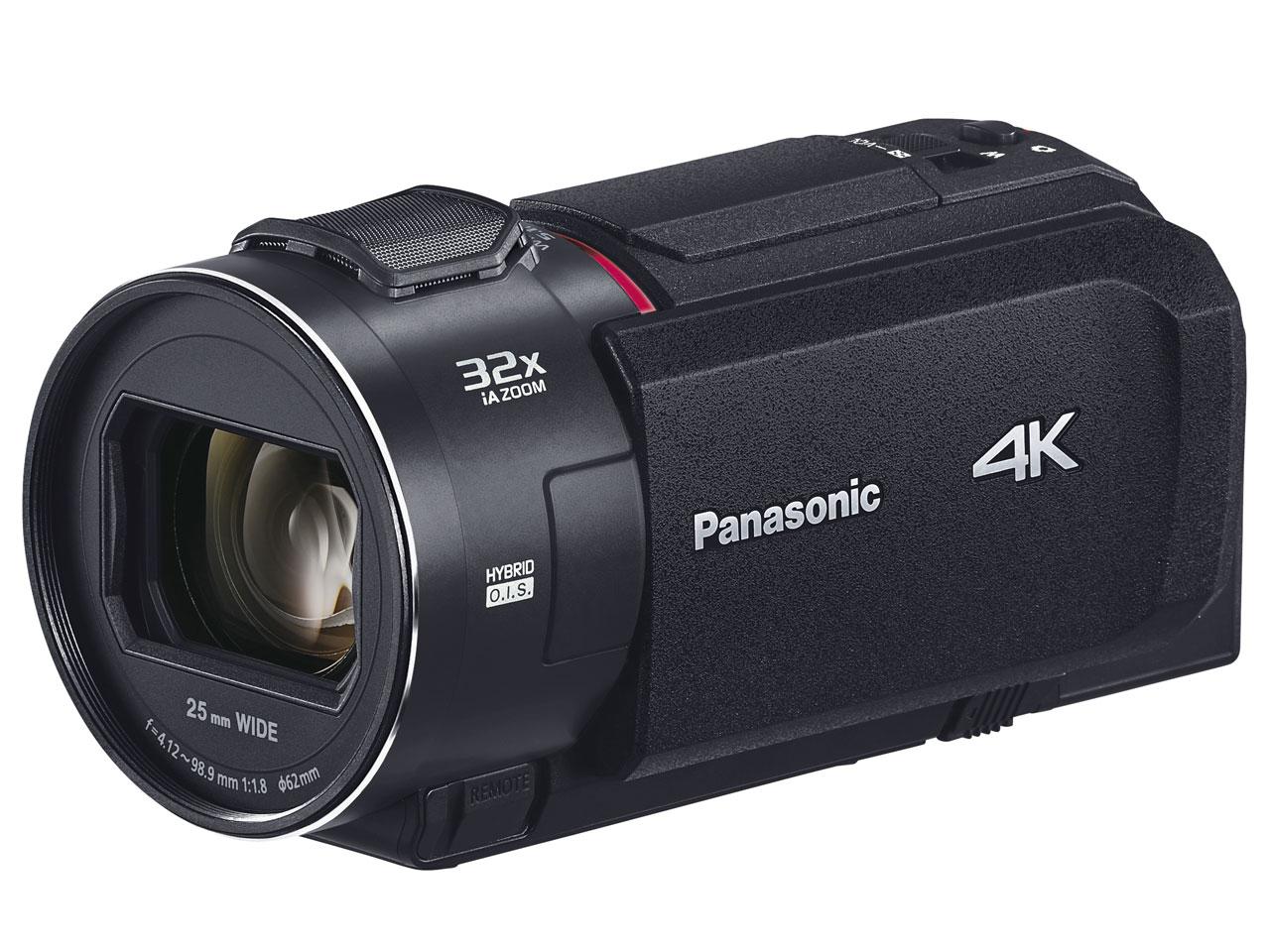
セミナーや式典を後方からズームして撮りたい|Panasonic HC-VX3
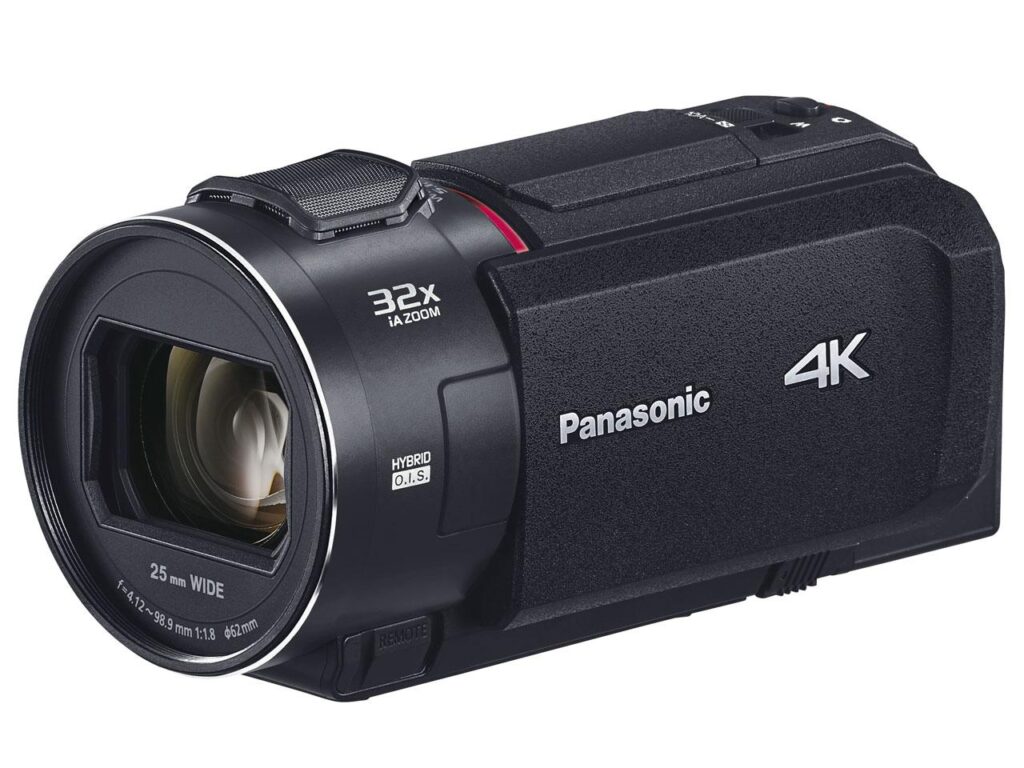
Panasonic HC-VX3は、4K画質で撮影できるビデオカメラです。光学24倍ズームに対応しているため、会場の後方からでも画質を保ちながら登壇者を大きく映せます。ズームすると小さな揺れが目立ちやすくなりますが、手ブレを抑える機能も備えています。セミナーや式典を三脚に固定して撮りたい場合に使いやすいでしょう。
5台の違いを比べる
| 商品名 | 種類 | 最大動画画質 | 手ブレ補正 | ズーム | 使いやすい撮影 |
|---|---|---|---|---|---|
| Google Pixel 10a | スマートフォン | 4K・60fps | 光学式と電子式 | 動画最大5倍のデジタルズーム | SNS動画、社内向けの短い動画 (Google Store) |
| DJI Osmo Action 6 | アクションカメラ | 8K・30fps/4K・120fps | RockSteady 3.0、HorizonSteadyなど | 2倍ロスレスズーム | 作業する人の目線、工場や屋外での撮影 (DJI Official) |
| DJI Osmo Pocket 4 | ジンバル付き小型カメラ | 4K・240fps | 3軸ジンバル | 2倍ロスレスズーム | 歩きながらの撮影、社内や施設の案内 (DJI Store) |
| ソニー VLOGCAM ZV-E10 II | ミラーレスカメラ | 4K・60p | 電子式。レンズ側の補正は使用するレンズによる | 使用するレンズによる | 社員インタビュー、商品紹介、会社紹介 (ソニー) |
| Panasonic HC-VX3 | ビデオカメラ | 4K・30p | 光学式ハイブリッド手ブレ補正 | 光学24倍、4K撮影時はiAズーム32倍 | セミナーや式典を会場後方から撮影 (Panasonic) |
購入前に録画・ピント・音声・データ移動を試す
カタログや店頭で持っただけでは、社内で使い続けられるか判断しにくいことがあります。実際に撮る場所、担当者、スマートフォンまたはパソコンをそろえ、次の順番で1本撮ってください。
- 電源を入れて録画を始める
- 人物や商品へピントが合うかを見る
- 話し声と周囲の音を聞く
- 5分ほど撮影する
- データを普段使う端末へ移す
- 別の社員にも同じ手順を試してもらう
店頭だけでは使いやすさが分からない場合は、候補の機種をレンタルし、実際に動画を1本撮ってみるとよいでしょう。必要なケーブルやカードリーダーも確認します。
カメラ選びや自社撮影を相談したい方へ
撮りたい内容、動画を見せる場所、撮影する社員の人数をお伝えください。カメラを用意して自社で撮る範囲と、会社紹介や採用動画として任せる範囲をご相談いただけます。


新潟を拠点に、企業の成長に直結する映像戦略を手がけるクリエイティブディレクター。企画・構成・演出まで一貫して担うスタイルを強みに、採用・販促・ブランディング領域で成果につながるコンテンツを数多く制作してきた。